Im Bereich Knowledge Base verwaltest Du die Produktdaten Deines Selektors. Hier siehst Du alle importierten Produkte, durchsuchst und filterst sie, löschst einzelne Produkte und importierst oder lädst Produktdaten herunter.
Sprache auswählen
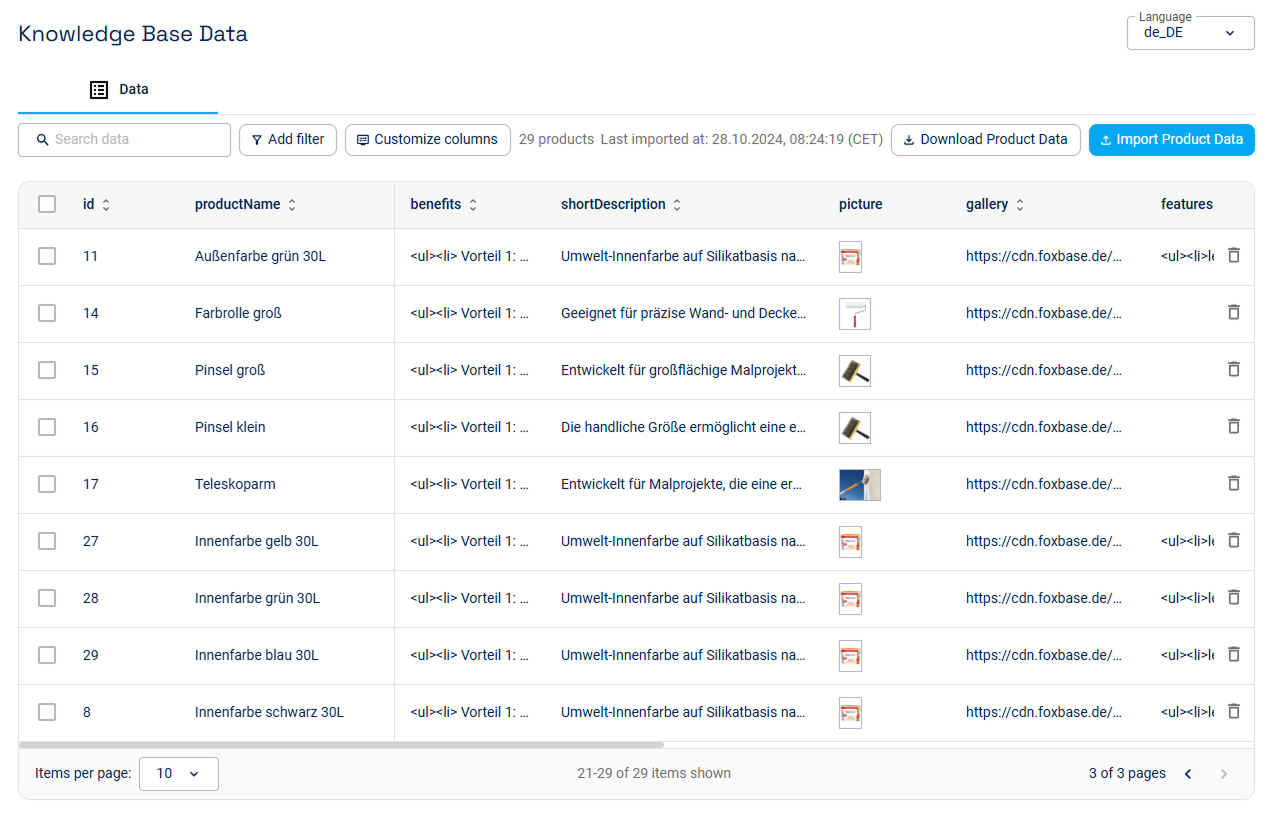
Über das Dropdown Language oben rechts wählst Du, welche Sprachversion der Produktdaten angezeigt wird.
⚠️ Die Standardsprache (Default Language) ist die Grundlage für Filter und Ergebnisseite. Alle weiteren Sprachen sind nur Übersetzungen. Pflege Änderungen an der Produktlogik (z. B. Attributwerte, die in Filtern genutzt werden) deshalb immer zuerst in der Standardsprache. Siehe Standardsprache einstellen.
Neben den Buttons zeigt Last imported at, wann zuletzt Produktdaten für die ausgewählte Sprache importiert wurden. So prüfst Du nach einem Import, ob die Daten in der richtigen Sprache angekommen sind.
Produkte finden
Search data: Gib einen Text ein, z. B. einen Teil einer Artikelnummer. Die Suche durchsucht alle Attribute nach diesem Text.
Add filter: Wähle ein Attribut und gib den gesuchten Text ein. Du kannst mehrere Filter kombinieren. Über Reset all löschst Du alle Filter auf einmal.
Tabellenansicht anpassen
Customize columns: Wähle beliebig viele Produktattribute aus, die als Spalten angezeigt werden.
Spaltenbreite: Ziehe den Rand eines Spaltentitels, um die Spalte breiter oder schmaler zu machen.
Sortieren: Klicke auf einen Spaltentitel, um nach dieser Spalte zu sortieren.
Items per page: Wähle unten links, wie viele Produkte pro Seite angezeigt werden. Unten rechts blätterst Du durch die Seiten.
Produktdetails ansehen
Klicke auf ein Produkt, um alle Inhalte zu sehen. Dabei werden auch die Attribute angezeigt, die Du nicht als Spalte eingeblendet hast.
Produkt löschen
Klicke rechts in der Zeile auf das Mülleimer-Icon.
⚠️ Das Produkt wird unwiderruflich aus der Matrix gelöscht und nicht mehr auf der Ergebnisseite empfohlen.
Produktdaten importieren und herunterladen
Import Product Data: Wähle die CSV-Datei zum Upload aus und lege dabei die Sprache fest. Die einzelnen Schritte und die Fehlerbehebung findest Du unter Produktdaten importieren.
Download Product Data: Lädt die aktuellen Produktdaten als CSV herunter. Das ist der einfachste Weg, um bestehende Daten zu aktualisieren: herunterladen, bearbeiten, wieder importieren. Siehe Produktdaten erstellen und aktualisieren.