In Workbench einloggen und Selektor öffnen
Öffne die Workbench unter https://digitizer.app.
Klicke auf Login.
Melde Dich mit Deiner E-Mail Adresse und dem Initialpasswort an.
Öffne Deinen gewünschten Selektor durch Klick auf das Stift-Icon oder den Namen.
Zum Bearbeiten deaktiviere den Live-View-Toggle oben links.
Übersicht: Navigationsleiste

Go to documentation: Öffnen des FoxBase Hilfebereichs (Knowledge Hub inklusive Dokumentation).
Copy selector ID to clipboard: Kopieren der Selektor-ID in die Zwischenablage.
Save: Speichern des Arbeitsstandes in der Staging-Umgebung.
Launch parameters: Einstellen der Sprache und Embed Parameter für die Selektor-Vorschau.
Launch: Öffnen der Selektor-Vorschau.
💡Speichere Änderungen am Selektor regelmäßig.
Übersicht: Workbench Bereiche
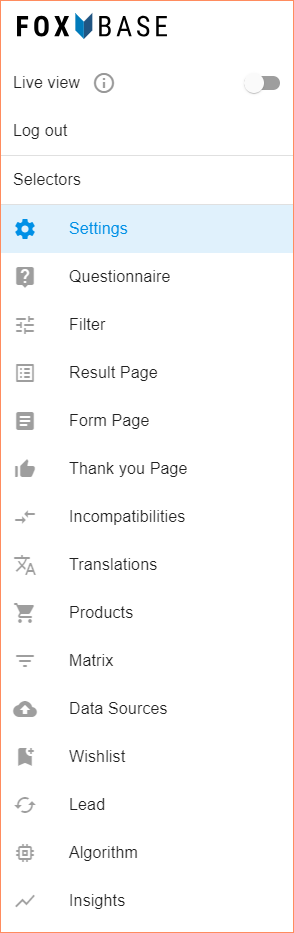
Live view: Wechsel zwischen Bearbeitungsmodus (Staging; Toggle aus) und Live-Ansicht (Toggle an).
Log out: Ausloggen aus der Workbench.
Selectors: Liste der verfügbaren Selektoren öffnen und aktuellen Selektor für andere Nutzer freigeben.
Settings: Allgemeine Einstellungen für Tracking, Questionnaire, Farbschemata, CSS-Styling und Button-Beschriftungen.
Questionnaire: Fragebogen erstellen und bearbeiten.
Filter: Filterlogik konfigurieren.
Result Page: Ergebnisseite erstellen.
Form Page: Kontaktformular erstellen.
Thank You Page: Danke Seite erstellen.
Incompatibilities: Inkompatibilitäten zwischen den Antwortmöglichkeiten festlegen.
Translations: Übersetzungen einstellen.
Products: Produkte importieren.
Matrix: Matrixlogik konfigurieren.
Data Sources: Datenquellen verwalten (z.B. für E-Mail-Versand nach Postleitzahl).
Wishlist: Merkzettel anlegen.
Lead: E-Mail-Benachrichtigungen erstellen.
Algorithm: Algorithmus konfigurieren (Empfehlungslogik auswählen, Rules erstellen, AI verwenden, Anzahl der Empfehlungen festlegen, Antwortmöglichkeiten von der Berechnung ausnehmen)
Insights: Analyse der Kennzahlen betrachten und herunterladen.
Selektor speichern
Deaktiviere den Toggle Live view.
Klicke in der Symbolleite auf das Icon Save.
.png "settings-save-selector(1).png")
💡Der Speichern-Vorgang überträgt die Daten nicht an die Live-Umgebung. Erfahre im verwandten Artikel, wie du Änderungen publishst und damit für Deine Kunden sichtbar machst.